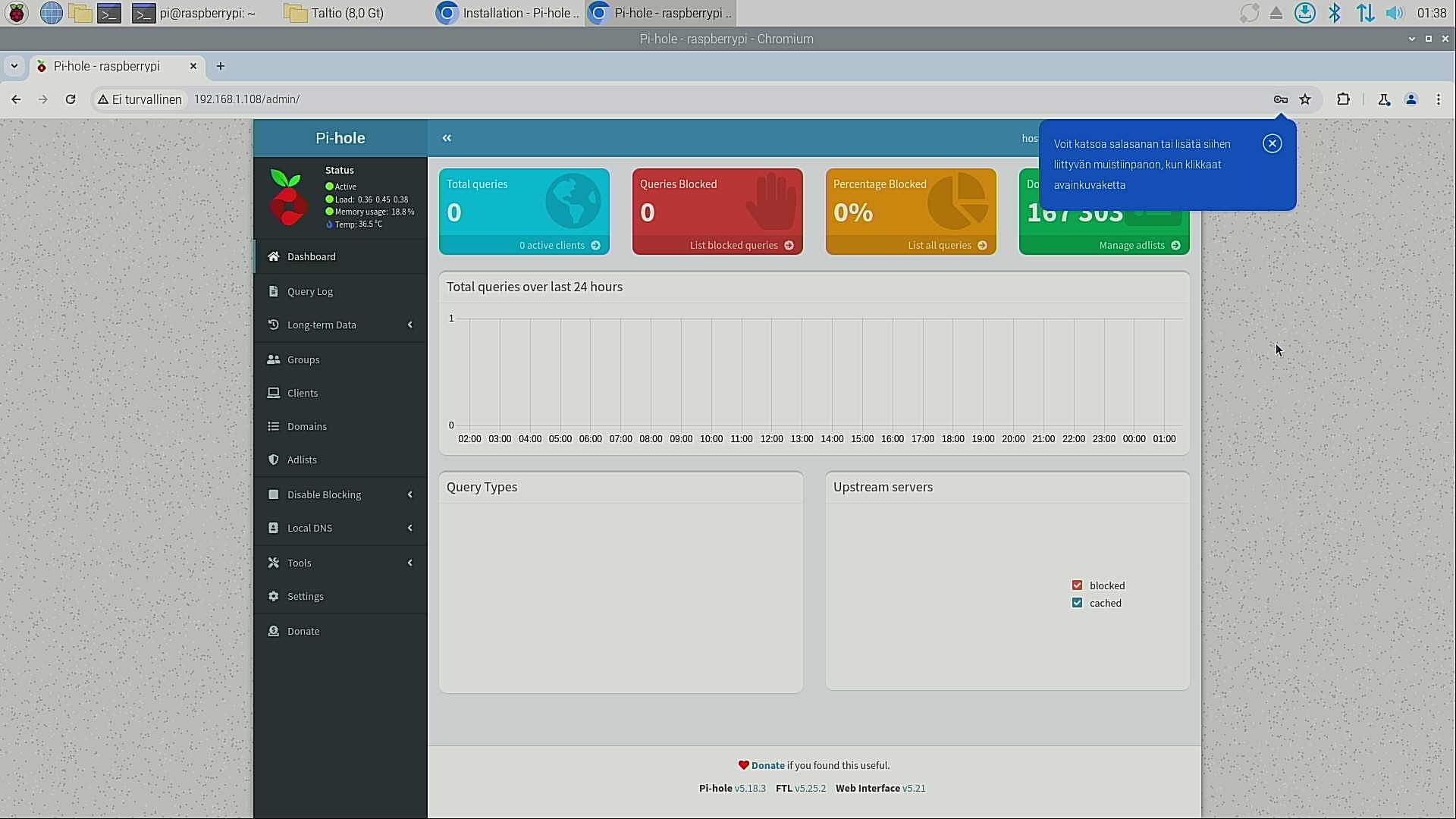
Tehtäväkuvaus:
Tässä tehtävässä harjoitellaan Raspberry Pi-hole palomuurin asentamista ja testaamista.
Ohjeet:
Saat opettajalta Raspberry 4 tietokoneen. Kytke se verkkoon ja asenna ubuntu Linux käyttöjärjestelmä. Asenna tämän jälkeen Pi-hole palomuuri ohjeen mukaan ja testaa asennus.
Tee tiimeissä ohje mitä Pi-hole on ja mihin sitä käytetään. Miten Pi-hole asennetaan.
Harjoitellaan aluksi Rpi:n Ethernetin configurointikäskyjä:
1. hae helppi käskylle
#ifconfig --help
2. katsotaan Rpi: IP-osoite
#ifconfig
Huom jos ei IP-osoitetta näy niin kytke LAN-kaapeli Rpi:stä
projektiverkon kytkimeen tai konfiguroi Wifi vierasverkko päälle
Kytketän RPi Wifi verkkoon käskyllä
sudo raspi-config
system options
S1 Wireless LAN
(rasekoko vierasverkon nimi ja salasana)
<Finish>
3. Harjoitellaan miten poistetaan IP-osoite ja laitetaan kiinteä IP-osoite
#sudo dhclient eth0 -r
testaa ifconfig käskyllä että IP-osoite poistuu (toista jos ei poista käsky)
4. Kiinteän IP-osoitteen asentaminen
#ifconfig -a eth0 aaa.bbb.ccc.ddd
(laita osoite jonka dhcp on jakanut)
5. Lisätään auto dhcp takaisin
#ifconfig dhclient
6. Ethernet liitynnän resetointi
sudo ifconfig eth0 down
sudo ifconfig eth0 up
Ohjeita Pihole palomuurin asennukseen:
1. Etsi asennusohjeita "Pi-hole ad-blocker" Installation - Pi-hole documentation
2. Kytke Raspberry 4 laite verkkoon ja virrat päälle ja paina samalla "Shift"-näppäintä niin pääset valikon kautta asentamaan Ubuntu Linux-käyttöjärjestelmän laitteelle (etsi ubuntun asennusohjeet verkosta)
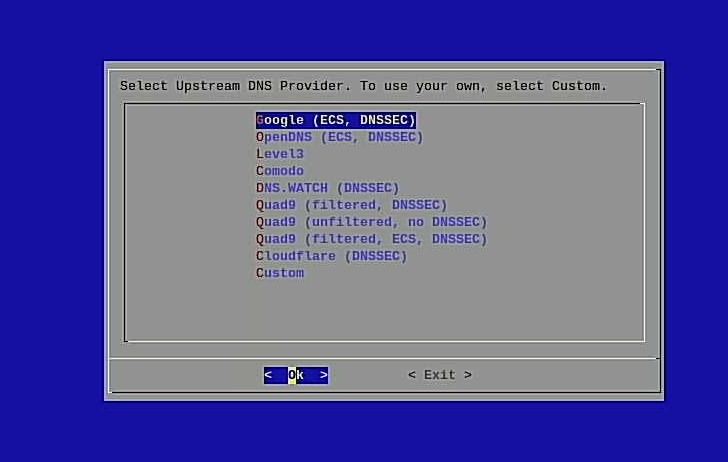
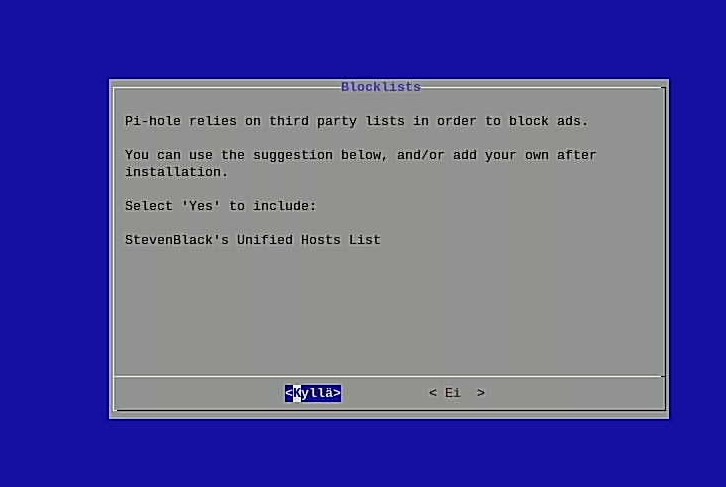
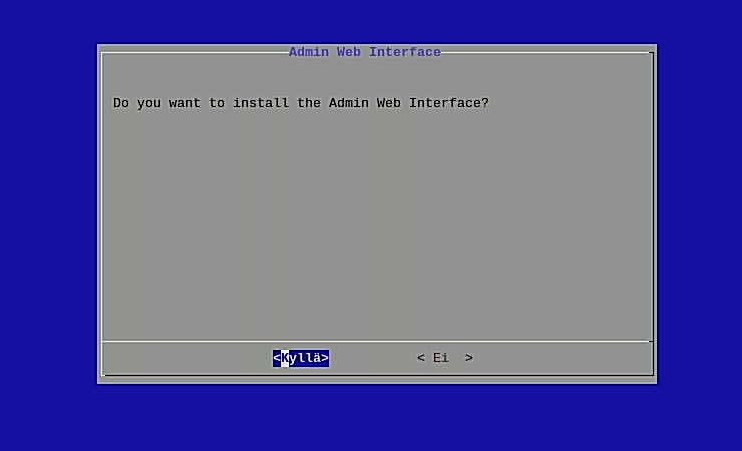
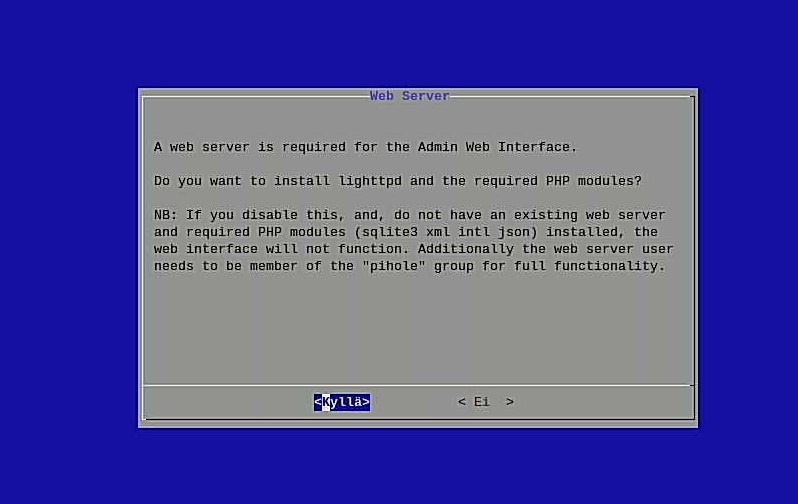
3. Kun olet asentanut ubuntun niin asenna laitteelle Pi-hole palomuuri
4. Testaa asennus ja esittele työ opettajalle (selvitä miten testaat ad-blockerin)