Tehtäväkuvaus:
Tässä tehtävässä harjoitellaan UEFI-bootin omaava tietokoneen / pädin käynnistyksen korjausta Seagaten ja Lenovon korjaustyökaluilla.
Tietokoneesta kannattaa luoda aina korjauslevyke ja salasanan palautuslevy. Järjestelmästä kannattaa tehdä myös näköistiedosto jonka voi palauttaa korjauslevyllä.
Näköistiedosto kannattaa luoda ssd-levylle mikä on kytketty sata Usb-adapteriin. Järjestelmän näköistiedosto palautetaan korjauslevyn avulla.
Jos nämä on jäänyt tekemättä niin seuraavasta ohjeesta voi olla apua konetta korjattaessa.
Ohjeet:
Saat opettajalta Lenovo tietokoneen johon asennamme Seagaten korjaustyökalut joilla teemme muistitikulle korjaustyökalun UEFI-bootin korjaamista varten.
Tämän jälkeen opiskelijat kloonaavat omalla työkoneellaan oma koneen kovalevyn Seagaten levylle bootin korjauksen harjoittelua varten. Kloonattu levy vaihdetaan omaan koneeseen,
Seagate DiskWizard Rescue boot diskin teko (vaikeat viat):
RescueDisk:llä voit ohittaa rikkoontunen bootin (kone ei käynnisty).
Kun buuttaat RescueDisk:llä ja poistut diswizard- ohjelmasta niin pääset cmd-ikkunaan jolloin voit tällöin laittaa Hirens-tikun koneeseen ja käyttää Hirens-työkaluja cmd-ikkunassa käynnistämällä hirens HBCDMenu käskyllä tai uudemmassa Hirensissä käskyllä HBCD_PE.
Huom! Windowsin defender antaa ilmoituksen Hirens asennuksesta ja asennusmediasta koska se sisältää 3DPP laiteohjainpäivitysohjelman. Älä käytä kyseistä ohjelmaa.
Lataa joko 32-bit tai 64-bit versio Hirensistä riippuen laitteesta
+ DiskWizard
RescueDisk:n teko
+
Windowsn korjauslevykkeen teko
+
Windows palautuslevyn teko
+
Järjestelmän palauttaminen RescueDisk:llä (tarvitaan Win7 näköislevy
järjestelmästä)
+
Järjestelmän palauttaminen tai Windows palautuslevyllä (ensimmäisessä
tarvitaan Win7 näköislevy järjestelmästä)
1. Etsi asennusohjeita Seagaten työkalun asennukseen
DiscWizard | Support Seagate US
2. Tyhejnnä Seagaten levy ohjeen mukaan "NewDisk" työkalulla
a) asenna myös omalle projektikoneelle DiskWizard
b) asenna Seagate:n lisälevy projektikoneeseesi Sata-kaapelilla (sammuta tietokone)
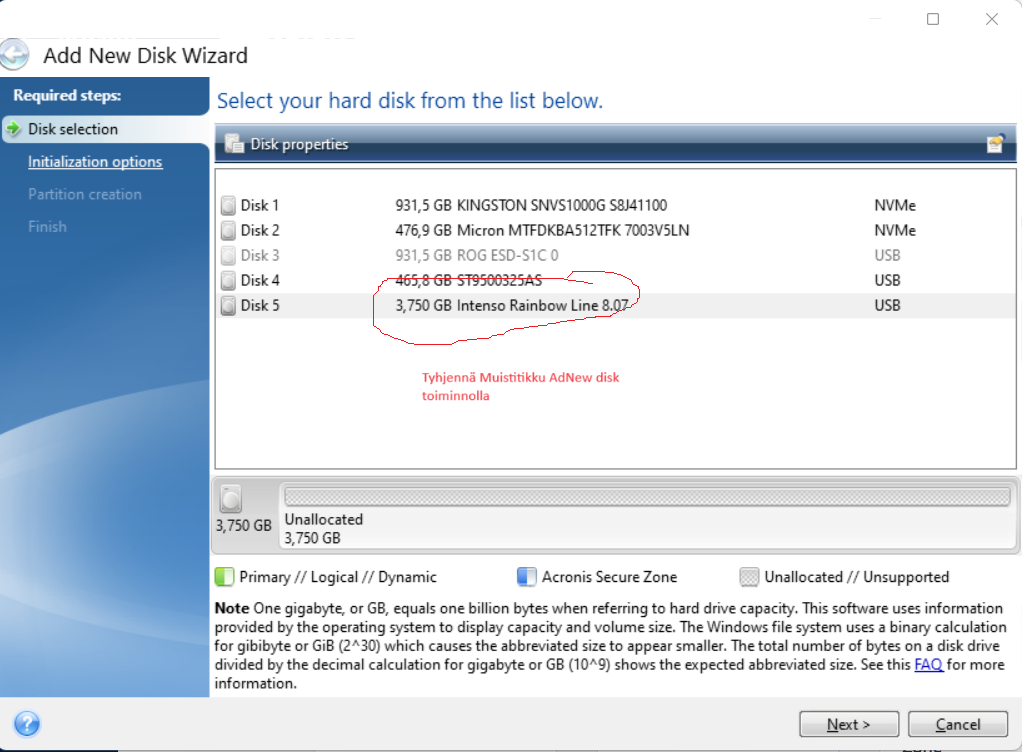
c) Tyhjennä lisälevy DiskWizardilla "NewDisk" toiminnolla (GPT, ei MBR)
HUOM! Tarkista että mikä on levyn koko ja tyyppikoodi että osaat valita oikean levyn nollattavaksi. Älä koskaa nollaa DISK1:stä koska tällöin koneesi tuhoutuu !!!
How to Use Add New Disk/Format in Windows with DiscWizard v22 | Support Seagate US
HUOM! Windowsin levynhallinnassa Levy0 = Seagatessa Levy1
3. Kloonaa koneesi tyhjennetylle Seagaten levylle
a) Kun olet tyhjentänyt lisälevyn "NewDisk" toiminnolla niin
b) kloonaa koneesi peruslevy "Clone" toiminnolla (Automatic asetus)
4. Asenna Seagaten DiskWizard Lenovon läppärille ja luo "Bootable Media"
How to Create a Bootable Media CD with DiscWizard | Support Seagate US
5. Käynnistä koneesi "RescueDisk":llä ja kloonaa koneesi
Cloning a Laptop HD: How to Perform a Clone from the Bootable Media CD with DiscWizard | Support Seagate US
6. Vaihda kloonattu levy koneellesi ja katso että kone käynnistyy
7. Käynnistä koneen Bios-asetukset ja katso että UEFI-bootti on päällä
8. Rikotaan käynnistyslevy
9. Korjaa USB-boottilevy "RescueDiskllä"
Seagate DiskWizard Rescue boot diskin teko (vaikeat viat):
Kun buuttaat RescueDisk:llä ja poistut diswizard- ohjelmasta niin pääset cmd-ikkunaan jolloin voit tällöin laittaa Hirens-tikun koneeseen ja käyttää Hirens-työkaluja cmd-ikkunassa käynnistämällä hirens HBCDMenu käskyllä tai uudemmassa Hirensissä käskyllä HBCD_PE.
+ Lenovo läppäri
+ USB muistitikku (RescueDisk)
+ Seagate kovalevy
+ Opiskelijan projektikone (tällä testataan)
+ Seagaten työkalut (DiskWizard)
1. Asenna DiskWizar
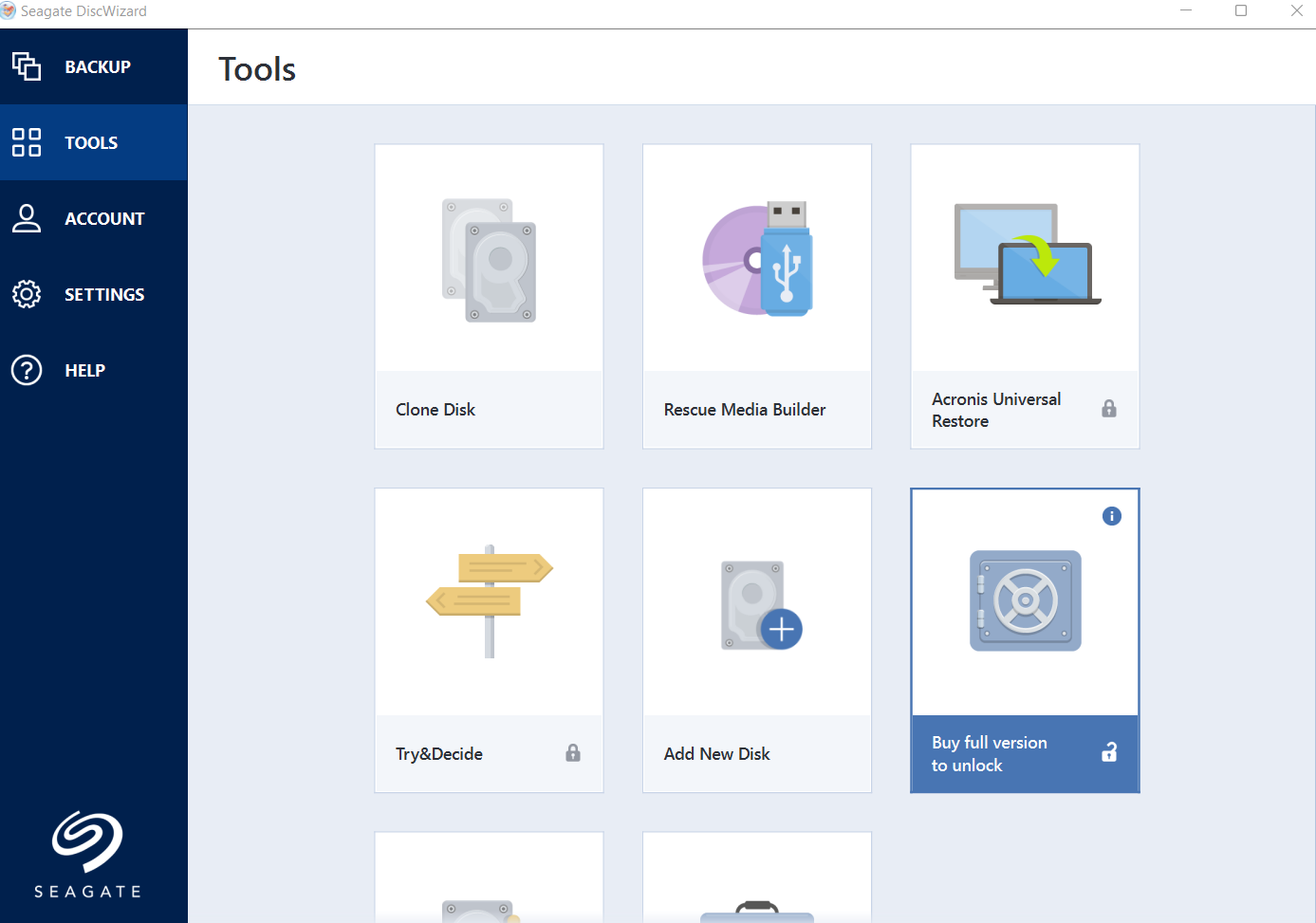
Nollaa lisälevy "NewDisk" toiminnolla
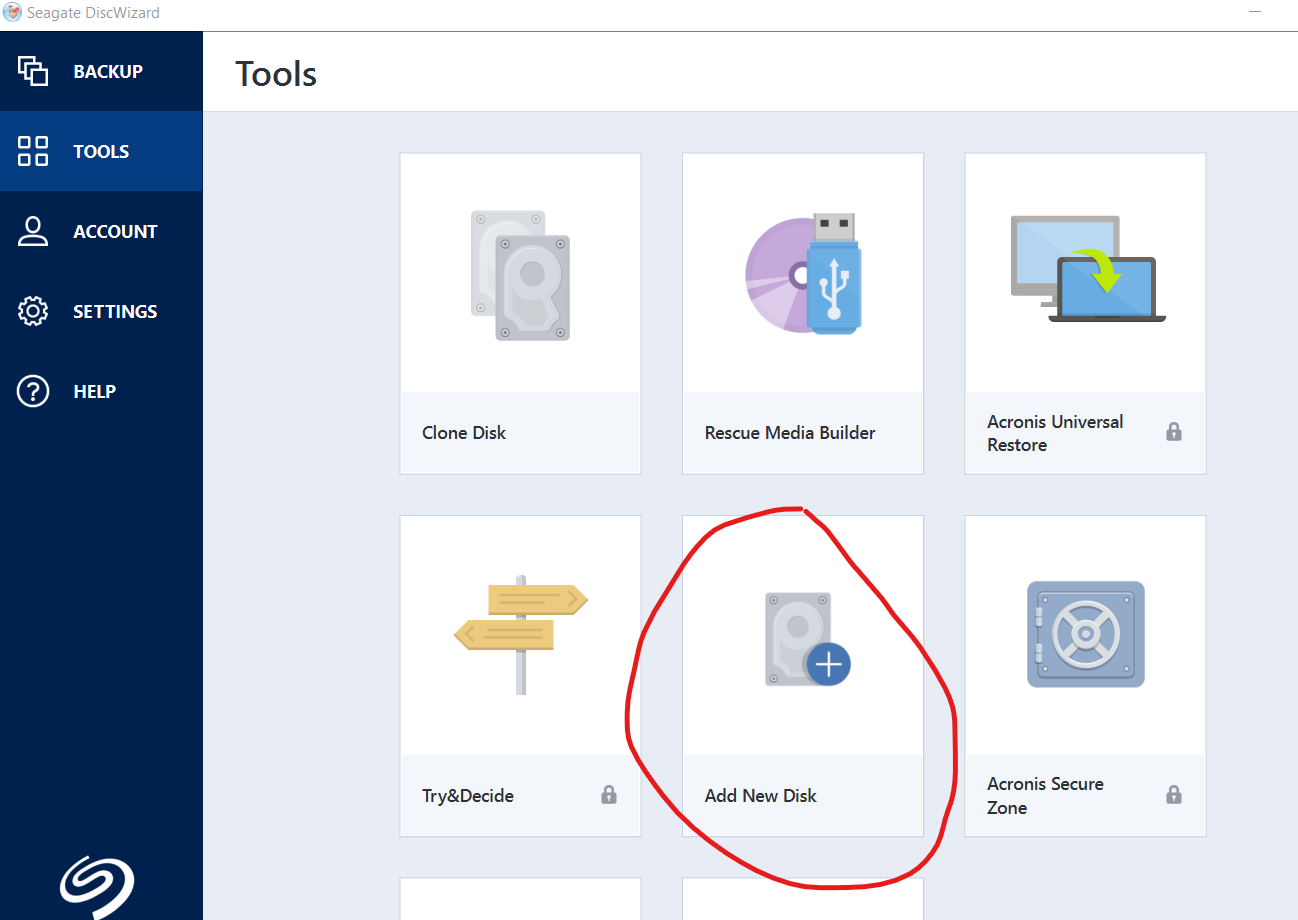
Huom! käytä nollauksessa GPT-formaattia kloonausta varten (windowsia varten)
Älä nollaa levyä jos sieltä pitää palauttaa tietoa!! Palauta ensin tiedot ja nollaa vasta sen jälkeen.
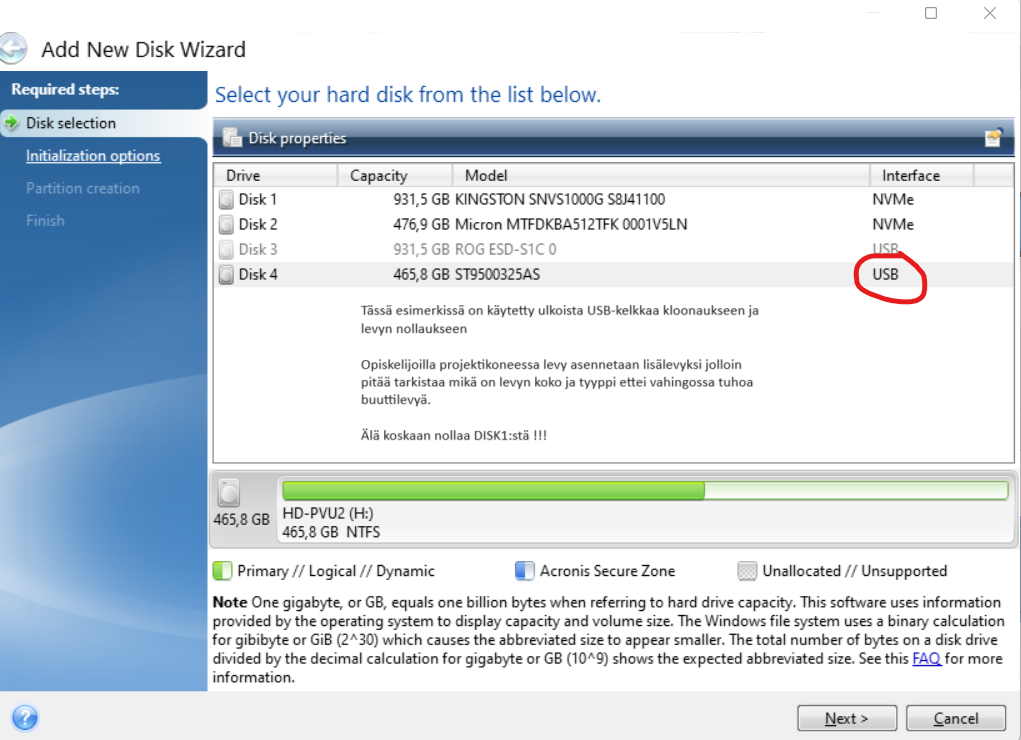
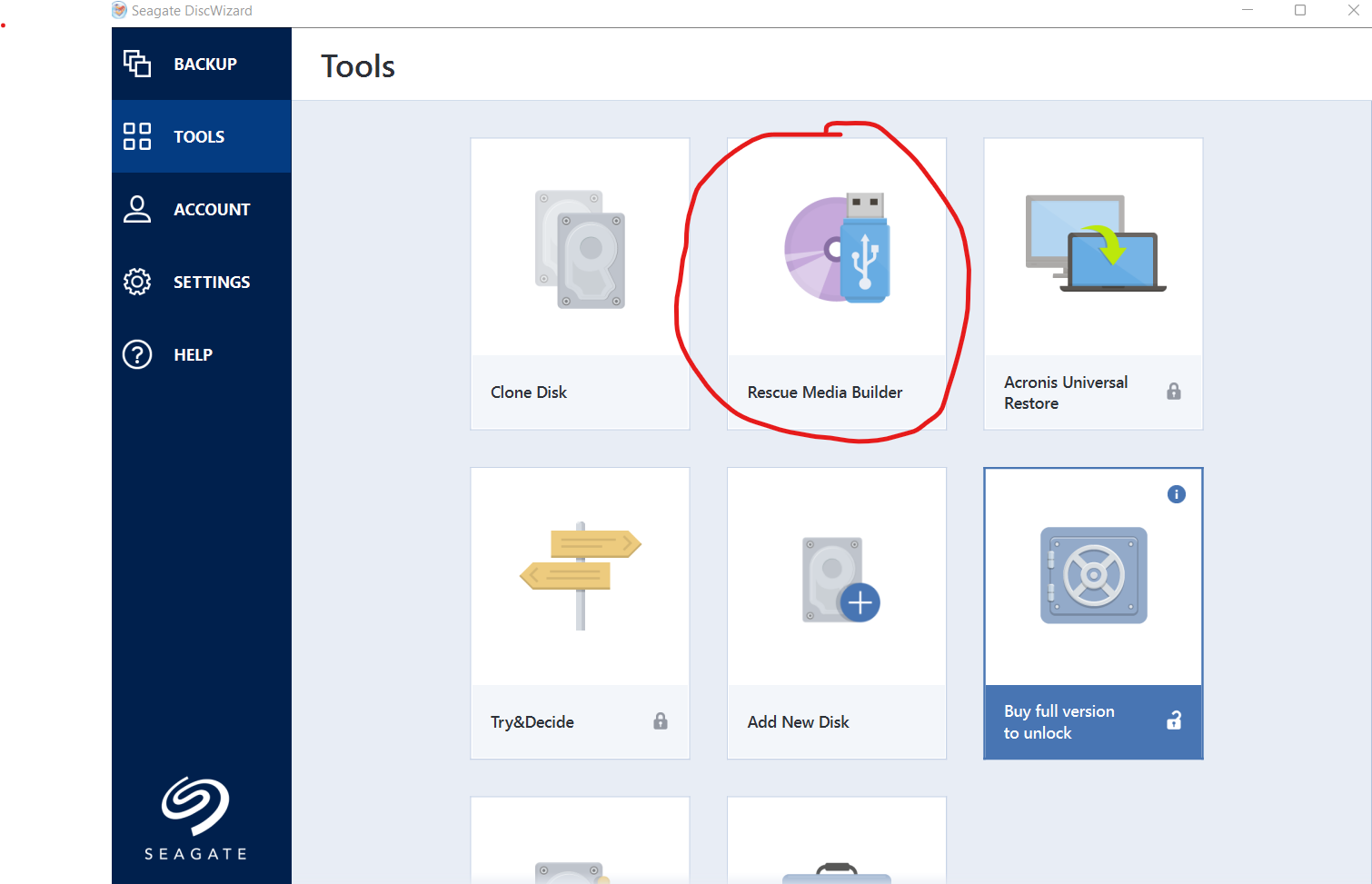
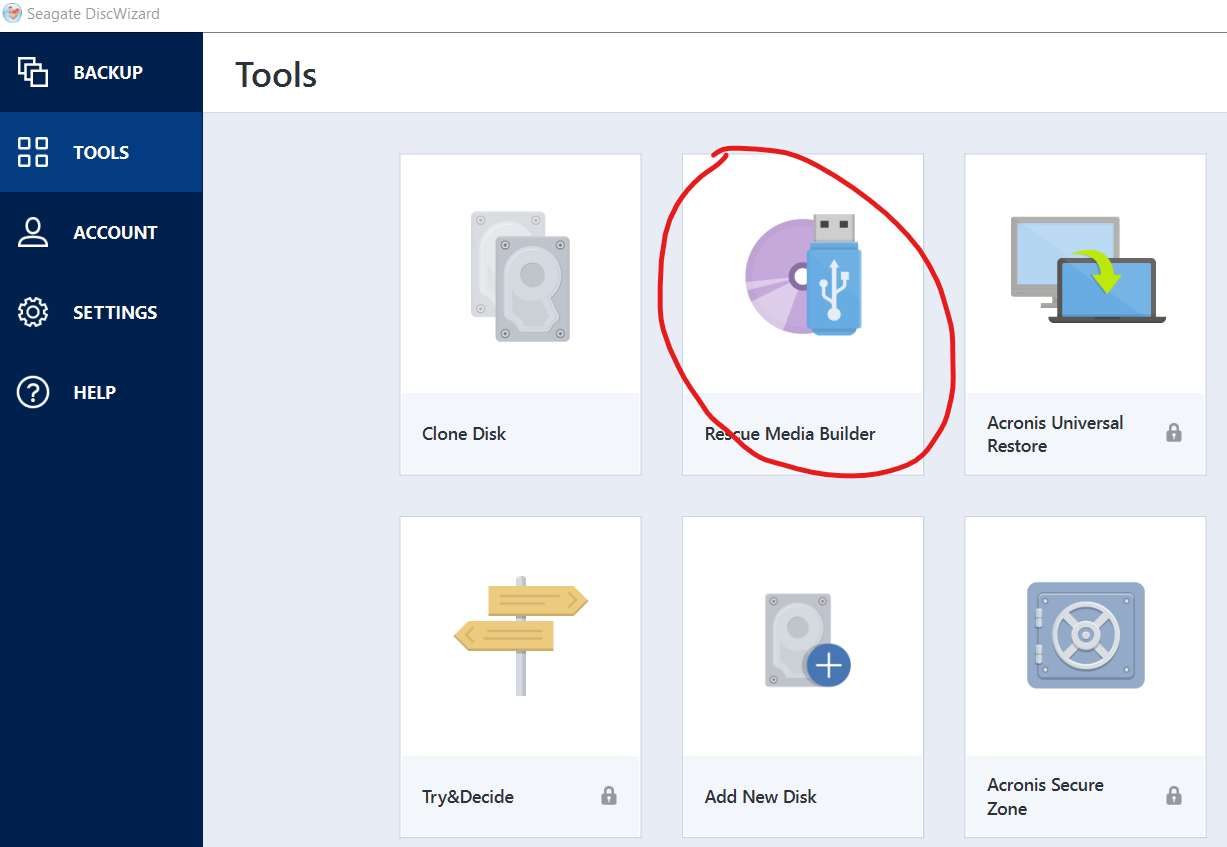
Tehdään buutinkorjauslevy "Rescue Disk"
Tässä tilassa kun tulet pois käynnistyvästä DiskWizard ohjelmasta sulkemalla ko. ikkunan pääset Dos-ikkunaan jossa voit asentaa ohjelmia ja laiteohjaimia, lisätä levyasemia yms.
Tämä on varmin tapa korjata esim. Lenovo Thinkpad jos sen Restore- kansio on tuhoutunut eikä pädiä saa millään buuttaamaan
cmd-ikkunassa voit ajaa esim Hirensin Partition/Boot/MBR DiskGenius työkalua tietojen varmuuskopiointiin ja levyjen korjaukseen.
buutin voit korjata tekemällä vastaavanlaisella laitteella uuden korjauslevyn.
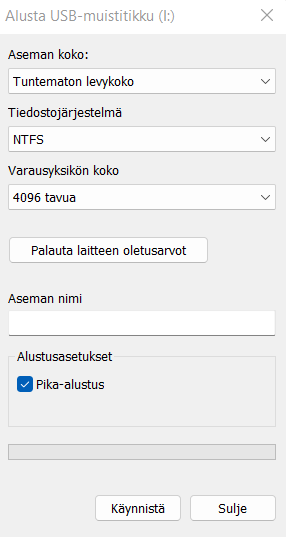
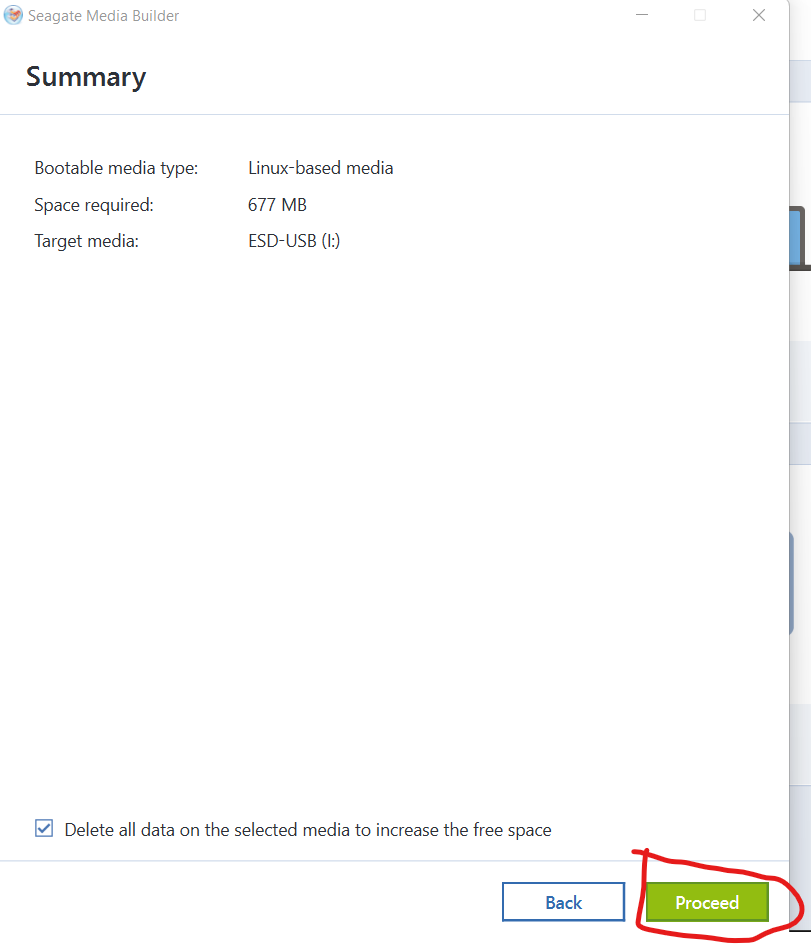
Lisää USB-asemaan muistikortti johon Rescue disk luodaan

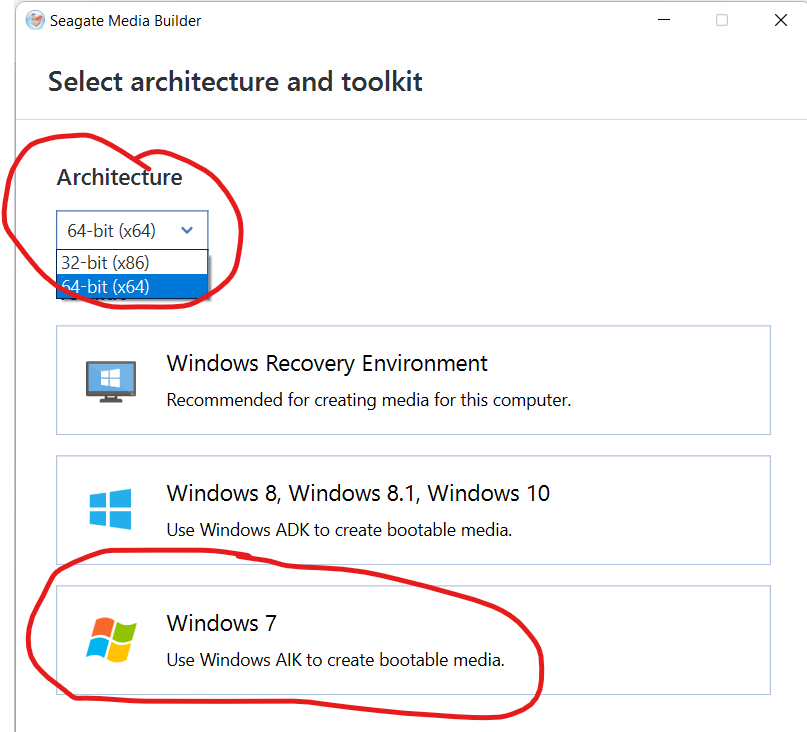
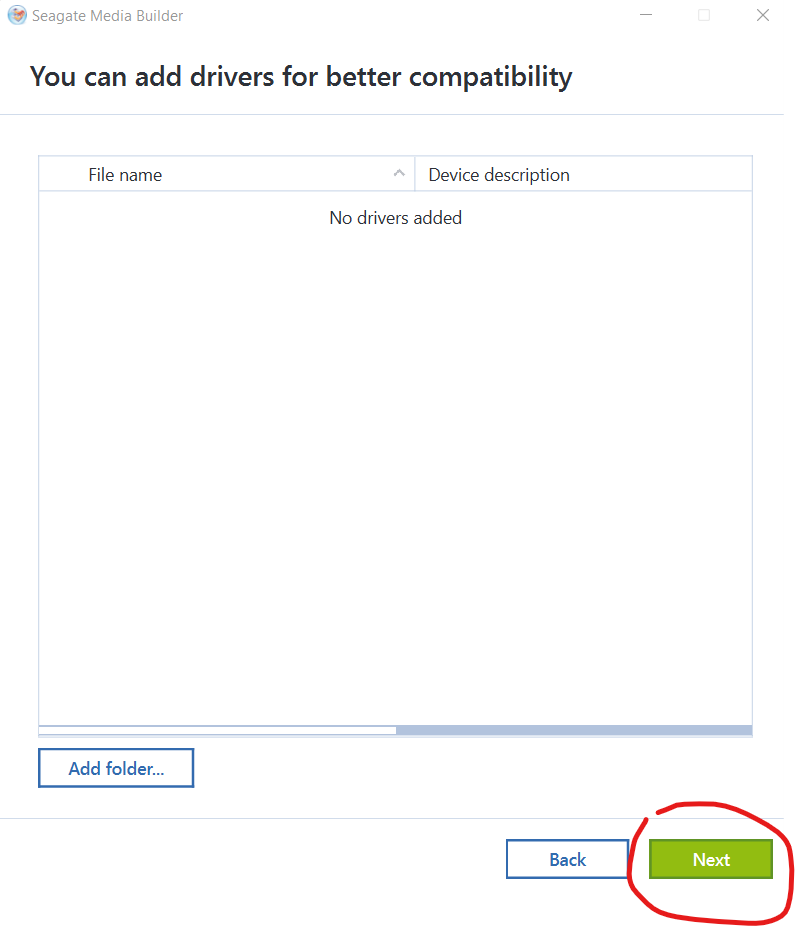
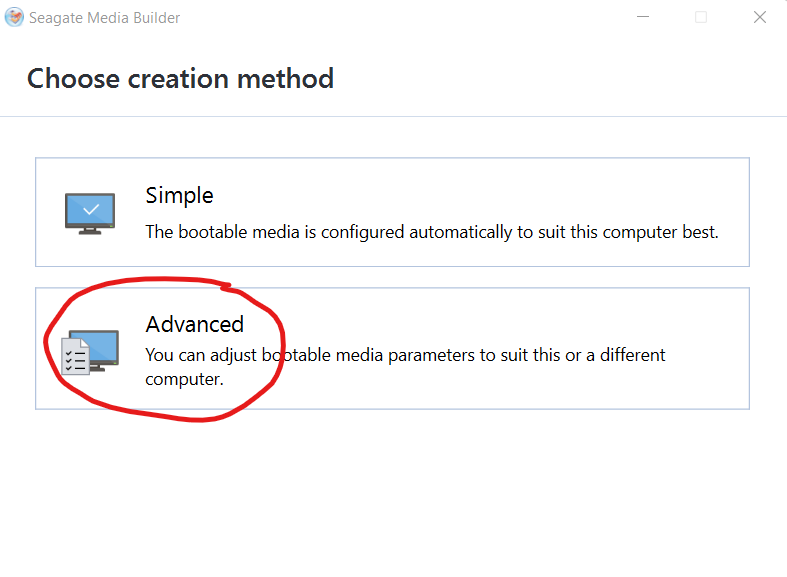
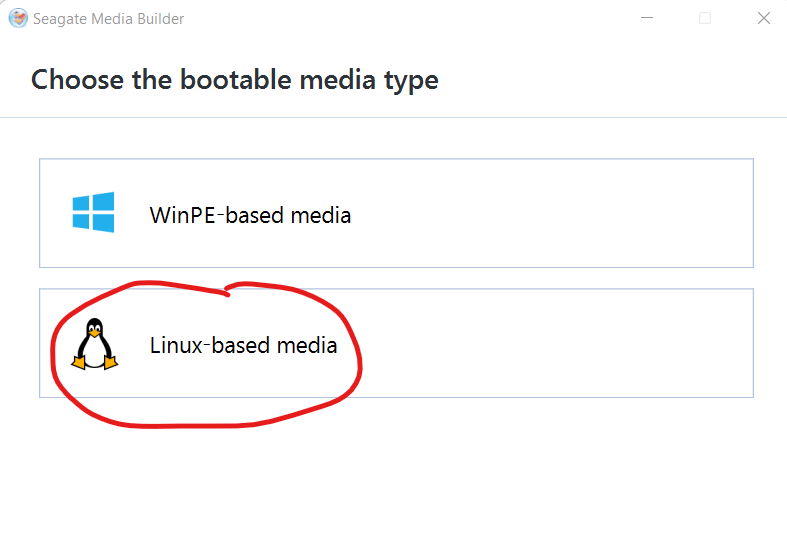
Tehdään Windows PE RescueDisk Levonon läppärillä jolloin saadaan paljon muita lisätyökaluja käyttään kuten Asennusmedian luonti (win-tiedostoon)
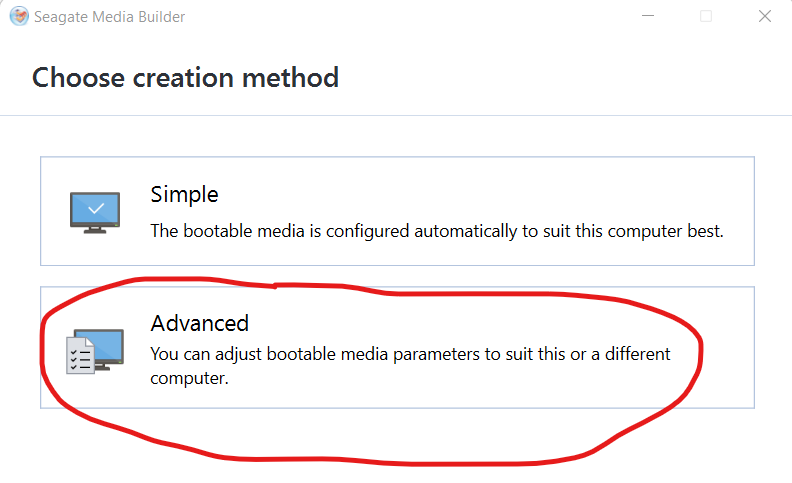

Valitaan onko tietokone arkkitehtuuriltaan 32-bittinen (lisenssin mukaan) vai 64-bittinen