Tehtäväkuvaus:
Opiskelijat harjoittelevat Windows työaseman kytkemisen Microsoft server 2016 Domainiin
Projektisivu
Ohjeet:
1. Avaa server etäkäytöllä
2. Asenna Windows virtuaalikone
3.Katso Domain kytkentä ohjeet alla
Pyydä tekoälyä "Tee yksityiskohtainen ohje miten windows työasema kytketään Microsoft server 2016 domainiin"
Ohje:
1. Valmistelut
Varmista, että palvelimella, johon työasema liitetään, on käynnissä Active Directory Domain Services ja palvelin on määritetty verkkotunnuksen ohjaimeksi (Domain Controller).Varmista, että työasemalla on Windows 7, 8, 10 tai 11 ja että sen IP-osoite on määritetty oikein verkossa, jotta se voi kommunikoida palvelimen kanssa.
Varmista, että työasemalla on oikeudet liittää koneet verkkotunnukseen (verkkotunnuksen jäseneksi liittäminen vaatii yleensä Domain Admin -oikeudet).
2. Tarkista DNS-asetukset
DNS-palvelimen tulee olla määritetty oikein työasemalla, jotta se löytää verkkotunnuspalvelimen. Aseta DNS-palvelimeksi Microsoft Server 2016 -verkkotunnuksen DNS-palvelin.- Avaa Verkko- ja jakamiskeskus.
- Valitse Verkko- ja jakamisasetukset -> Ethernet (tai Wi-Fi, riippuen yhteyksistäsi).
- Valitse Ominaisuudet ja napsauta Internet Protocol Version 4 (TCP/IPv4).
- Valitse Käytä seuraavia DNS-palvelimen osoitteita
Aseta Vaihtoehtoinen DNS-palvelin toisen DNS-palvelimen IP-osoite, jos sellainen on käytettävissä.
Huom käytetään alla olevan projektiverkon DHCP-palvelinta mikä jakaa em. tiedot laiteille
3. Määritä työaseman liittyminen verkkotunnukseen
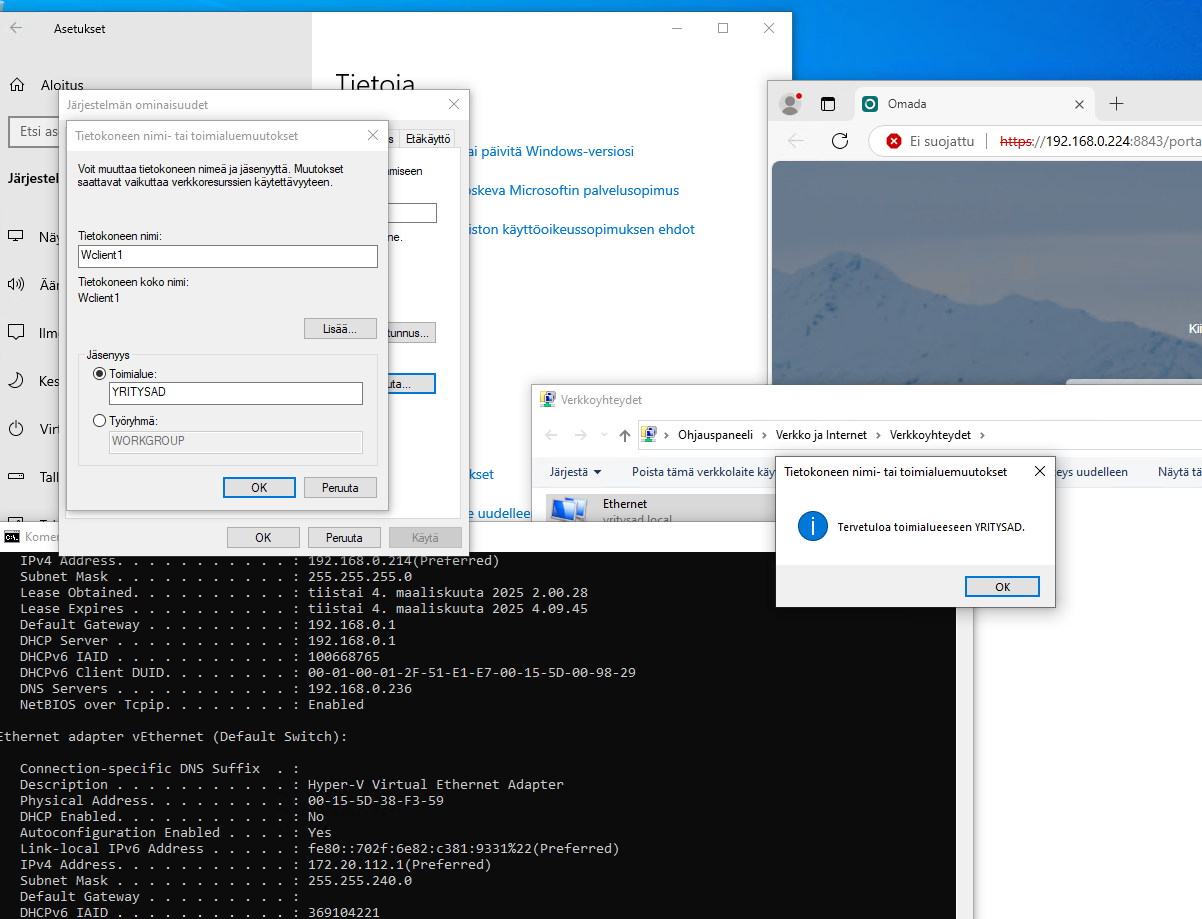
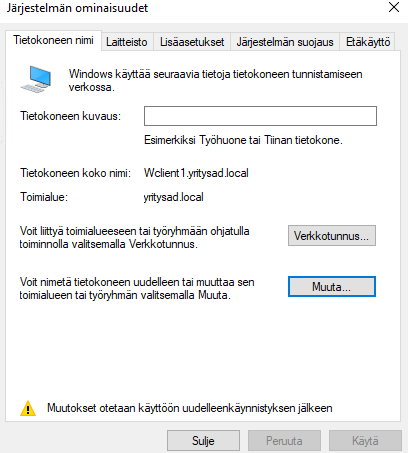
Avaa järjestelmän ominaisuudet:
Hiiren oikea näppäin Windows-kuvakkeen päällä ja valitse "Järjestelmä"
4. Mene tietokoneen nimeämis- ja työryhmäasetuksiin:
Tietokoneen nimi, Työryhmä ja alue
Muuta työaseman asetuksia:
- Valitse Liity verkkotunnukseen (Domain).
1. Muuta ensin Tietokoneen nimi ja käynnistä virtuaalikone uudelleen - 2. Kirjoita verkkotunnuksen nimi (Domain), esimerkiksi:
example.com.
3. käynnistä kone uudellen ja testaa kirjautua domainiin