Tehtäväkuvaus:
RPi-lämpötila-sensorin (python client) datanluku/ kirjoittaminen Node-Red:llä mqtt-palvelimelta/palvelimelle.
OHJEET:
Tässä dokumentissa on kuvattu tällä viikolla aloitetut tehtävät.
Huom! Turvallisuussyistä johtuen laitteen käyttöjännite tulee olla 24V DC !!!
(230VAC käytössä sensorit ja digitaalitulot jännitteellisiä! Käyttö suuremmalla jännitteellä vain sähkötekniikan ammattilaisille)
Perjantain ohjelmaa:
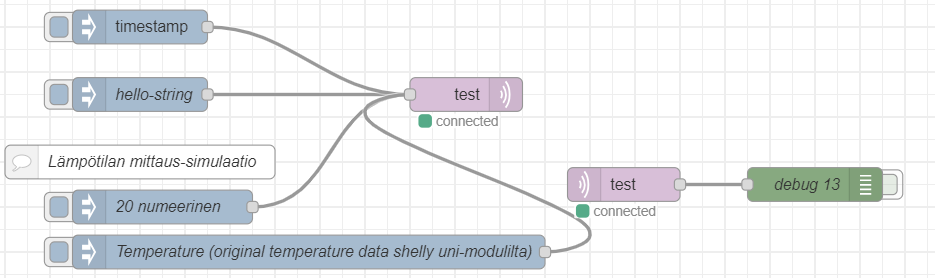
+ RPi- sensorikortin lämpötilan mittaus käyttäen mqtt-protokollaa node-red ohjelmointiympäristössä (opettajan esimerkki liitteessä)
+ Simulaatiomalli jossa simuloidut lämpötilan mittaustiedot tallennetaan numeerisena RPi-sensorikortin python-clientilta tai vaihtoehtoisesti esim. HASS-terminaalin python clientilta mqtt-palvelimelle ja luetaan sieltä Node-Red:llä (mqtt-in) ja näytetään gauge-mittarilla tulokset käyttöliittymässä
Tehtäväohjeet ko. viikolle:
Alla olevan linkin kautta näet kaikki tehtävät. Viimeisin julkaistu tehtävä on ensimmäisenä.
Kaikki aiemmat tehtävät:
Tehtavat-linkki:
Tästä löydät ohjeet kurssi oppimisprosessiin liittyen.
Tehtävä palautetaan ohjeen mukaan. katso kuva liitteessä
Tehtävän palautusluukku
Avaa Teamsin "Tehtävät" ja palauta saman nimisen tehtävän liitteeksi. Katso ohjeet palautukseen Teams - tehtävästä.
Tästä löydät ohjeet kurssi oppimisprosessiin liittyen.
Langattomat sensorit (wifi):
192.168.1.109 (hasan)
192.168.1.106 (sw)
192.168.1.101 (LH) shellyPm
192.168.1.105 (didi)
192.168.1.102 (digitaalisensorin testaus)
HASS:8123
192.168.1.117 (hasan)
192.168.1.118 (sw)
192.168.1.108 (jk) opiskelija, Student123!
192.168.1.116 (didi)
192.168.1.124 (LH)
Etäkäyttökoodit:
pyydä chatissä opiskelijalta
Ohjeita:
1. Kytke oma koneesi sensoriverkkoon jos käytät RPi-sensorikorttia testauksessa (ei tarvita HASS-simulointimallissa virtuaalikoneessa)
2. käynnistä Home-assistant palvelin ja avaa sen käyttöliittymä selaimella (esim. virtuaalikoneelle)
3. Lisää python client joko RPi-sensorikortille tai esim. HASS-clienttiin tai virtuaalikoneen ohjelmointiympäristöön (Idle tai Visual Studio Code)
4. avaa Node-red
5. katso opettajan ohjelmointiesimerkki liitteestä
6. avaa node-red desktop ja testaa syöttämällä numeerisia lämpötila-arvoja simulointimalliin ja monitoroidaan mqtt-explorerilla että arvot menevät palvelimelle. Muokkaa koodia siten että RPi Python-clientin mqtt-palvelimelle tallettama simuloitu lämpötila-arvo luetaan Node-Red Flow-ohjelman "Temperature" mqtt-in lohkolla.
7. debug modessa HASS-sovelluksessa katsotaan että arvot muuttuvat oikein kun RPi-python clietilla simuloidaan lämpötilamittauksia
8. tarkista Node-Red gaugesta että arvo välittyy oikein käyttöliittymään